Tracking-Widget
Das Sendungsverfolgungs-Widget kann zu Kunden-E-Mails und zur Bestellübersicht auf der „Mein-Konto“-Seite hinzugefügt werden, um den genauen Status einer Sendung zu verfolgen.
Die Einstellungen für das Widget können auf der Seite „Sendungsverfolgung > Einstellungen > Widget“ vorgenommen werden.
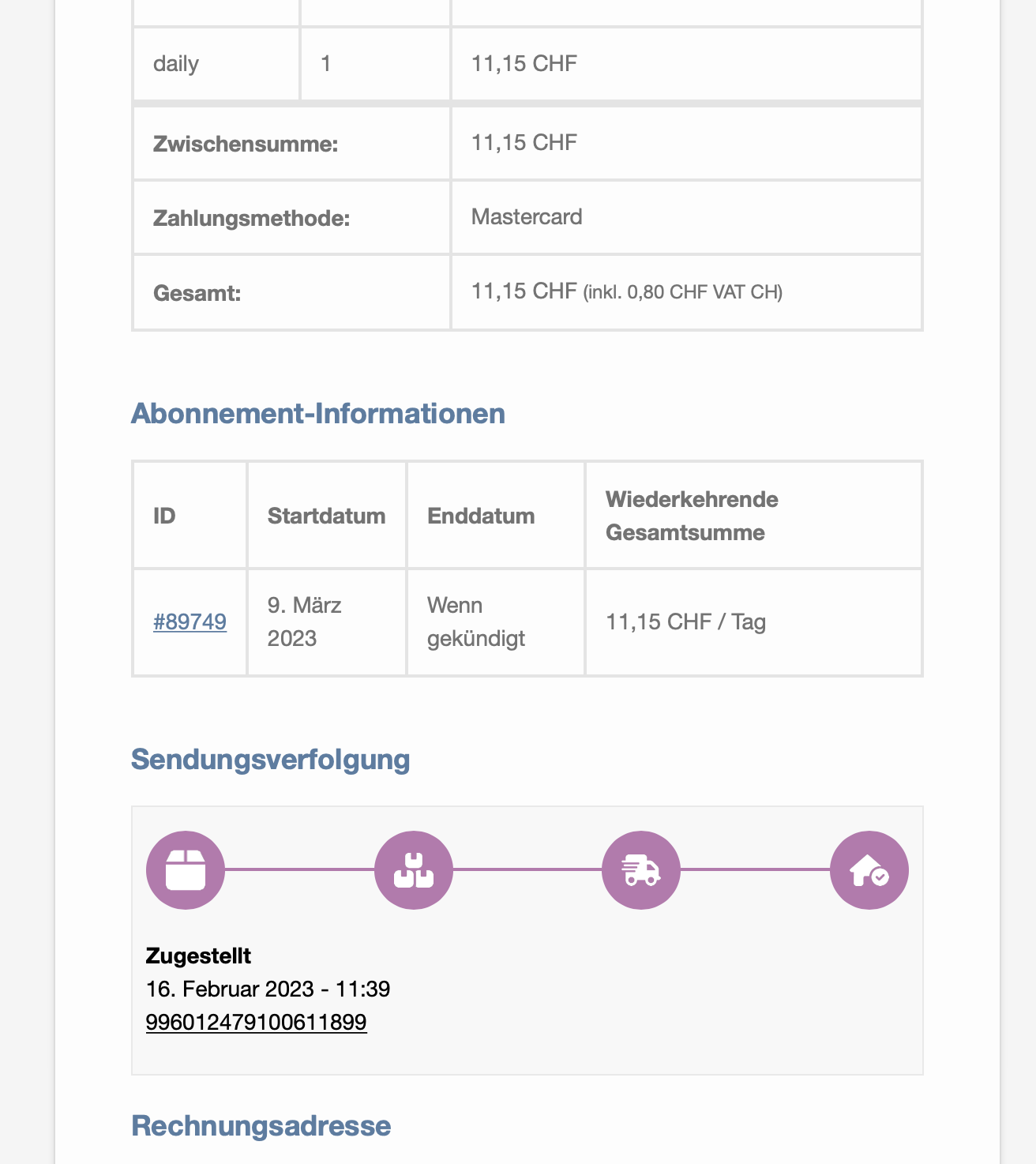 Bild vergrössern
 Anzeigearten
Es gibt fünf verschiedene Anzeigearten für das Widget:
- Icons: Der Sendungsstatus besteht aus mehreren Schritten und einem Icon pro Schritt.
- Fortschrittsanzeige: Der Sendungsstatus besteht aus mehreren Schritten und der aktuelle Status wird als Fortschrittsbalken dargestellt.
- Einzelnes Icon: Der Sendungsstatus besteht aus mehreren Schritten und nur das Icon für den aktuellen Status wird angezeigt.
- Ereignistext: Der Text des aktuellsten Ereignisses der Post wird angezeigt.
- Sendungsnummer: Nur die Sendungsnummer wird angezeigt.
Die einzelnen Schritte für die Anzeigearten „Icons“, „Fortschrittsanzeige“ und „Einzelnes Icon“ müssen in der Einstellung „Tracking-Schritte“ vorgenommen werden (siehe weiter unten unter „Schritte definieren“).
Beispiele für die einzelnen Anzeigearten kannst du in den folgenden Bildern sehen.
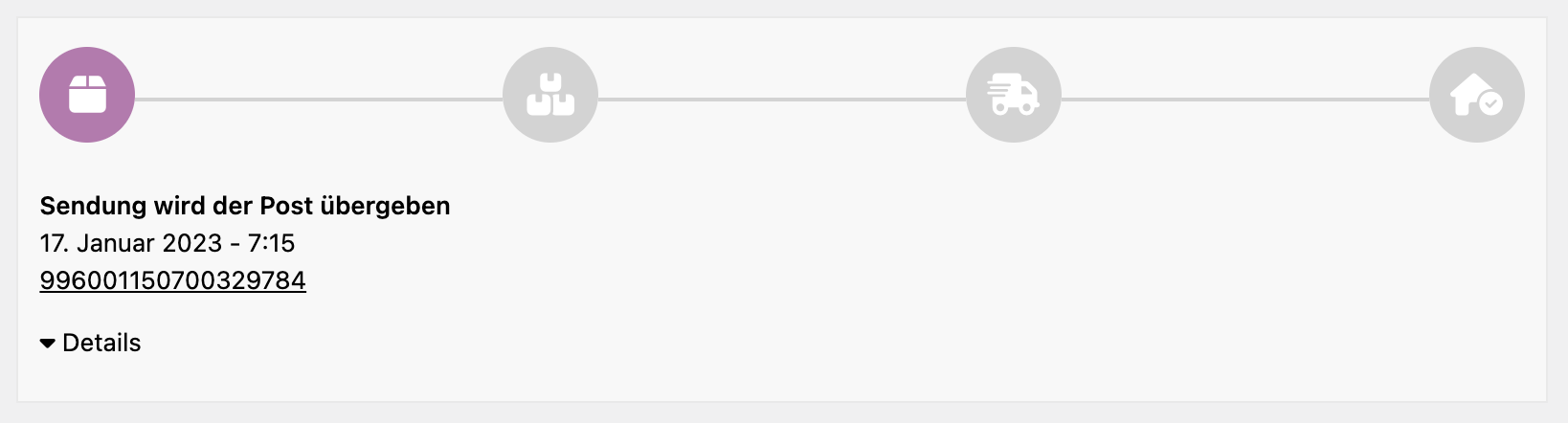 Bild vergrössern
 Icons
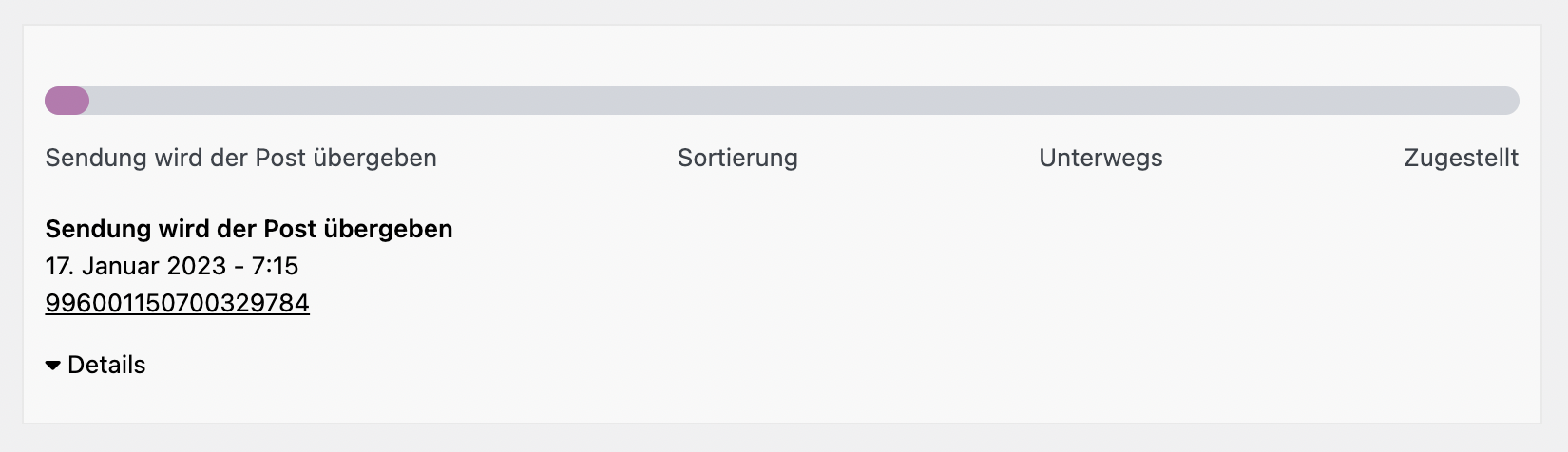 Bild vergrössern
 Fortschrittsanzeige
 Bild vergrössern
 Einzelnes Icon
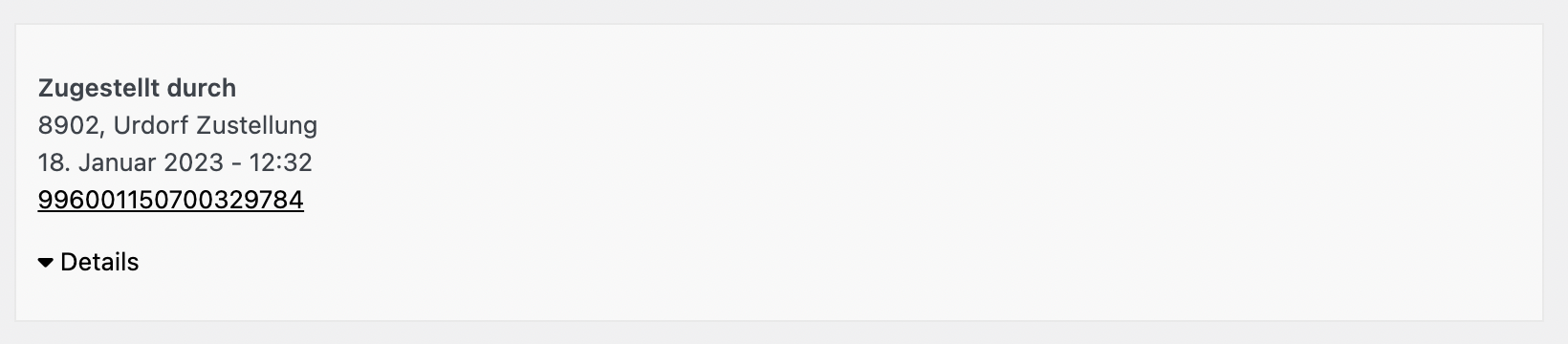 Bild vergrössern
 Ereignistext
 Bild vergrössern
 Sendungsnummer
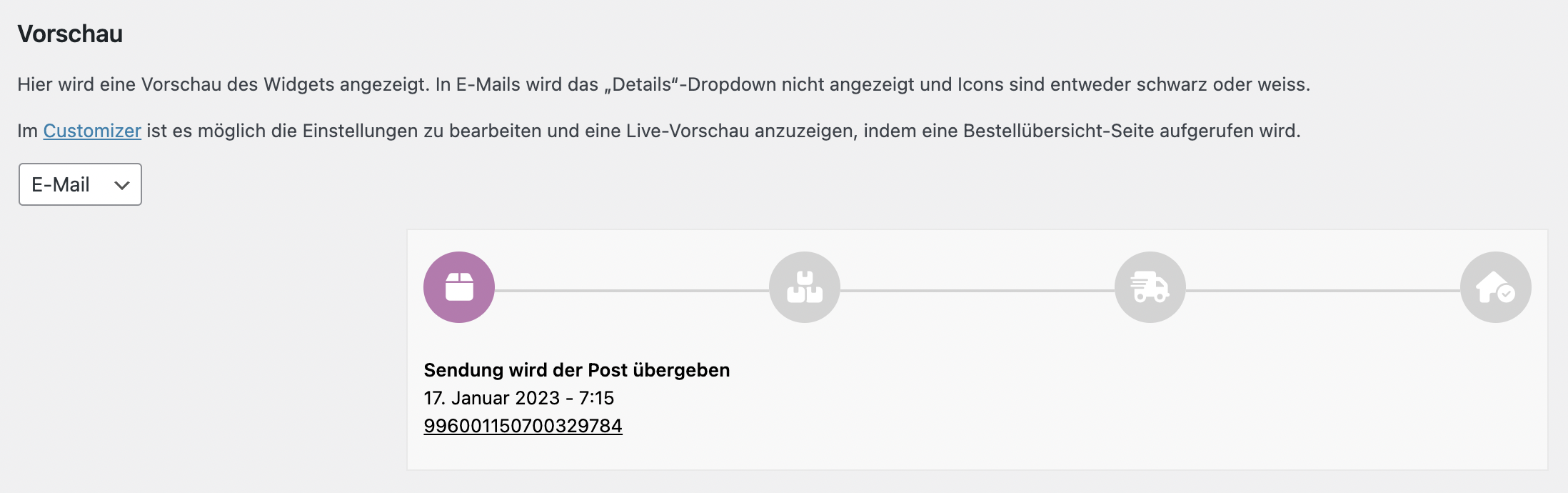
Vorschau
Bei den Einstellungen wird unter „Vorschau“ eine Vorschau der aktuellen Einstellungen angezeigt.
Das Widget kann ebenfalls im Customizer (Design > Customizer) bearbeitet werden, um gleichzeitig eine Live-Vorschau anzuzeigen. Dazu muss Bestellübersicht-Seite von einer Bestellung mit einer vorhandenen Sendungsverfolgungsnummer aufgerufen werden.
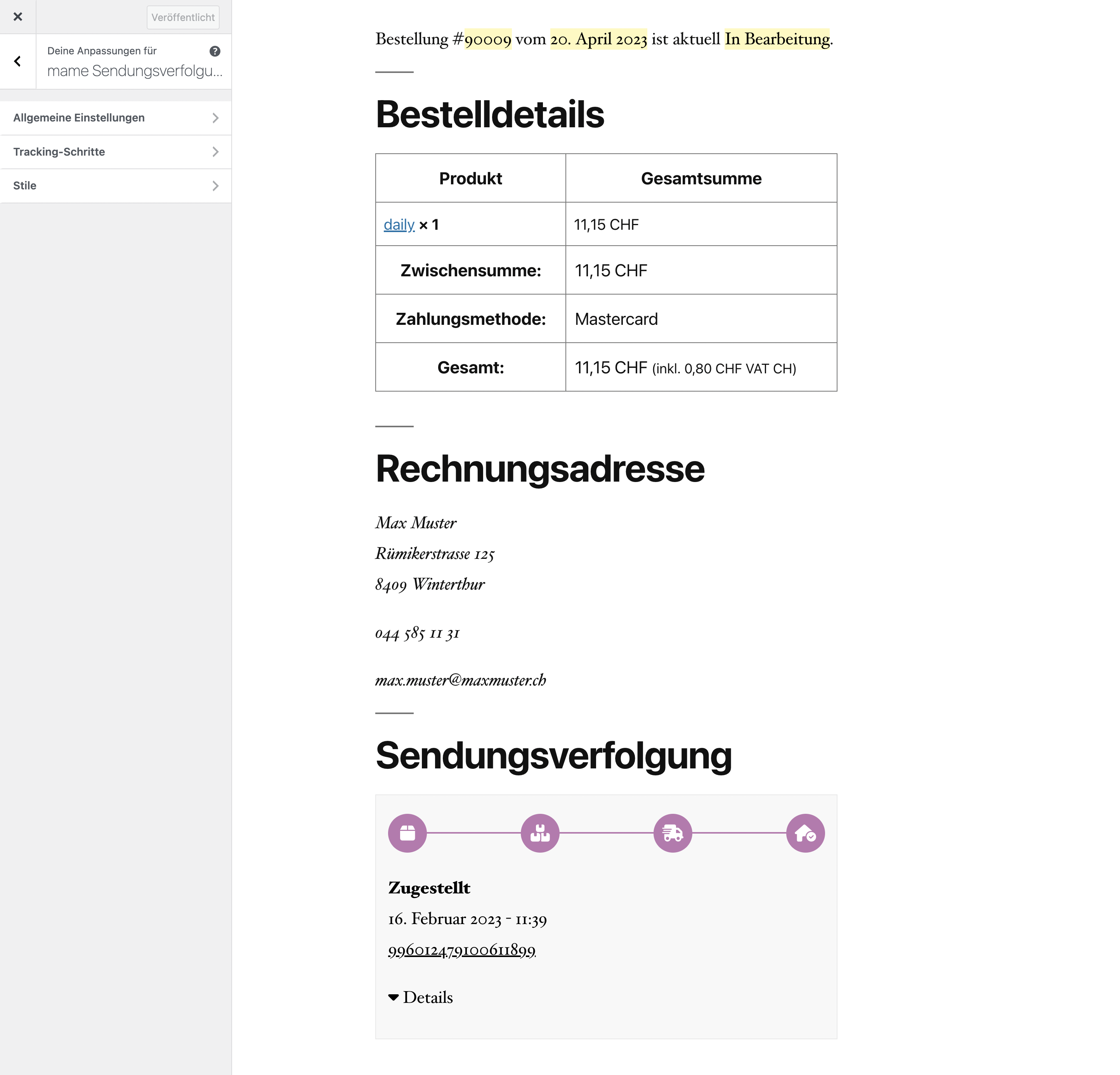 Bild vergrössern
 Anzeige im Customizer
Schritte definieren
Für die Anzeigearten „Icons“, „Fortschrittsanzeige“ und „Einzelnes Icon“ müssen unter „Tracking-Schritte“ einzelne Schritte definiert werden.
Für jeden Schritt kann ein Text und ein Icon gewählt werden. Ausserdem müssen alle Sendungsereignisse der Post ausgewählt werden, für welche der jeweilige Schritt aktiv sein soll. Die Reihenfolge der einzelnen Schritte kann über Drag-and-Drop geändert werden.
Beispiel:
In der Einstellung im Bild unten würde zum Beispiel der Schritt „Sendung wird der Post übergeben“ angezeigt werden, wenn eines der Ereignisse 1 oder 4 eingetroffen ist oder wenn noch kein Ereignis eingetroffen ist. Der zweite Schritt „Sortierung“ würde angezeigt, wenn eines der Ereignisse 131, 132 usw. eingetroffen ist, unabhängig davon ob die Ereignisse 1 und 4 im ersten Schritt angezeigt wurden.
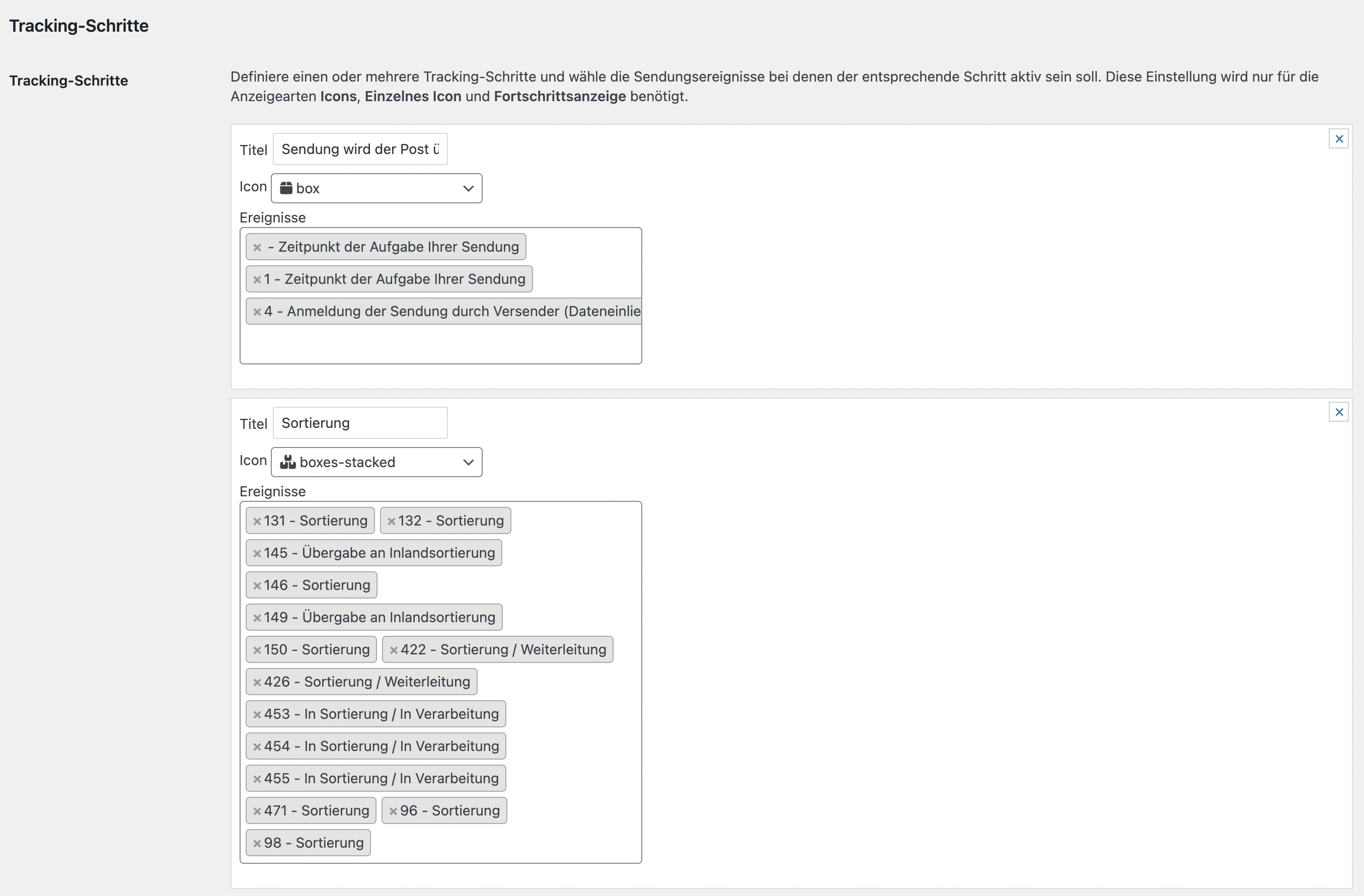 Bild vergrössern

Optionen
Sendungsdetails hinzufügen
Wenn die Checkbox „Sendungsdetails hinzufügen“ aktiviert ist, wird der Sendungsverlauf der Post im Dropdown „Details“ angezeigt. In E-Mails wird das Dropdown nie angezeigt.
Erscheinungsbild
Unter „Stile“ können Farben und Rahmenbreiten des Widgets eingestellt werden. Für die Anzeige auf der Website kann eine beliebige Farbe für Icons gewählt werden, in E-Mails können sie nur entweder schwarz oder weiss angezeigt werden. Die Vorschau wird jeweils direkt aktualisiert.