QR-Rechnungen erstellen und bearbeiten
QR-Rechnungen/-Einzahlungsscheine können auf folgende drei verschiedene Arten erstellt werden:
1. Automatische Erstellung durch Bestellung
Dazu muss unter „WooCommerce > Zahlungen“ die Zahlungsart „QR-Rechnung“ aktiviert sein. Sobald ein Kunde mit der Zahlungsart „QR-Rechnung“ bezahlt, wird ein QR-Einzahlungsschein erstellt, den der Kunde auf der Bestellbestätigungsseite herunterladen kann. Die QR-Rechnung wird zusätzlich an die Bestätigungs-E-Mail angehängt und kann jederzeit vom Kundenkonto aus heruntergeladen werden (sofern eines besteht).
2. Manuelle Erstellung unter „QR-Rechnung > Rechnungen“
Unter „QR-Rechnungen“ kann durch Klick auf „Neu hinzufügen“ oben links eine neue Rechnung erstellt werden. Erforderliche Angaben sind Rechnungsbetrag und Währung.
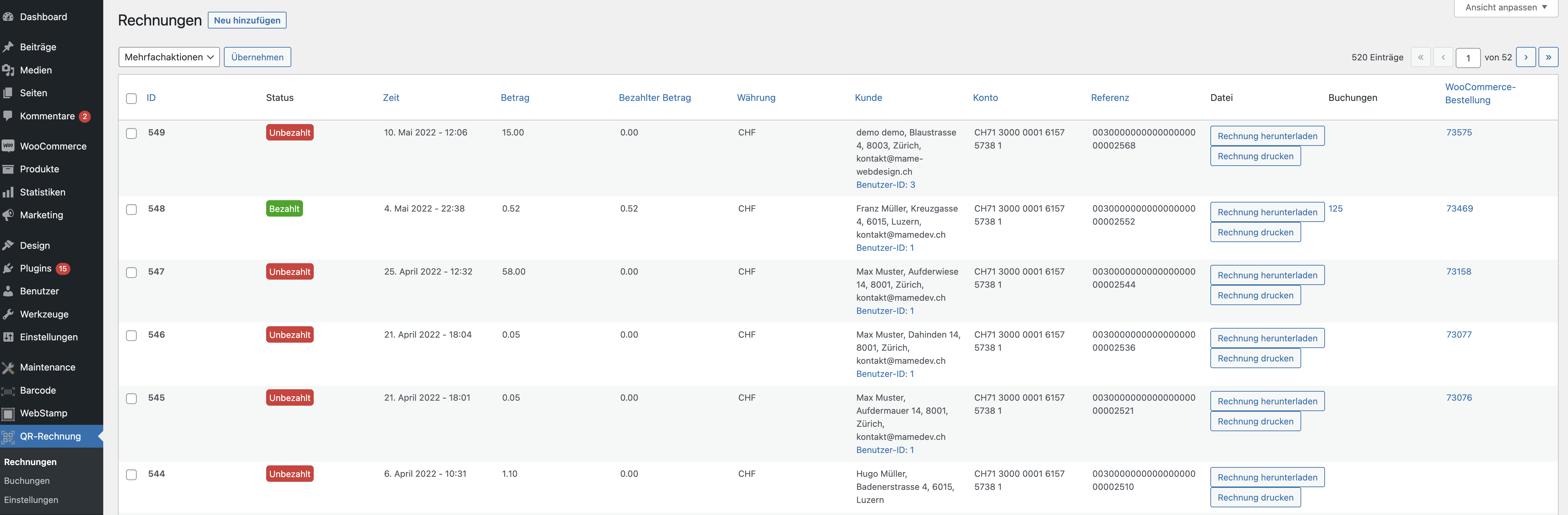 Bild vergrössern
 Die Adresse ist optional und es kann jeweils gewählt werden, ob die Adresse automatisch von einer Bestellung oder von einem Benutzer/Kunden übernommen werden soll oder sie kann manuell eingegeben werden.
Nach der Erstellung einer Rechnung kann nur der bereits bezahlte Betrag, der Status sowie die WooCommerce-Bestellnummer geändert werden.
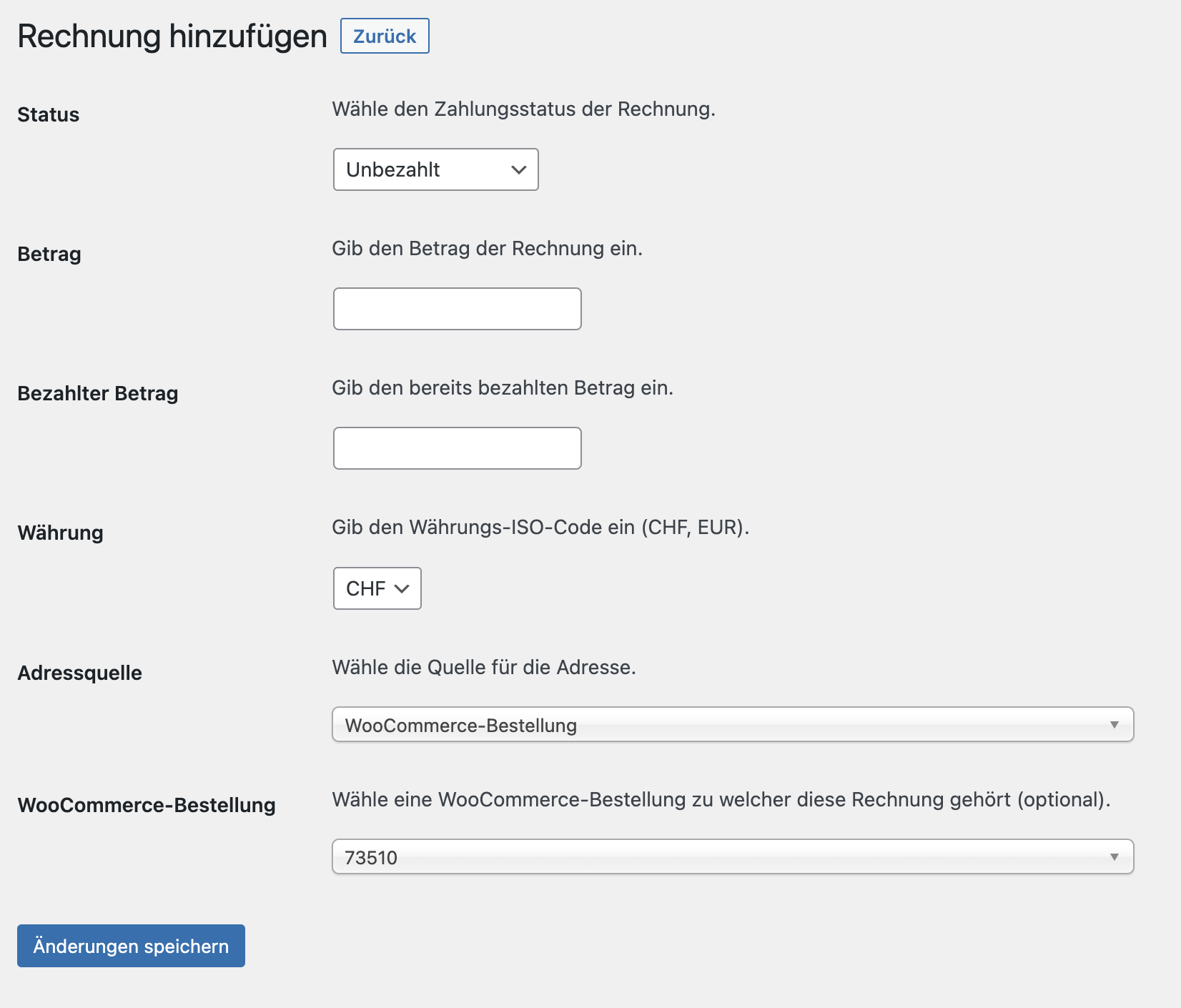 Bild vergrössern
 3. Manuelle Erstellung bei dem Bestellung-Bearbeitungsbildschirm
Unter „WooCommerce > Bestellungen > [Bestellung] können in der Metabox „QR-Rechnung“ neue QR-Rechnungen mit den Angaben der WooCommerce-Bestellung erstellt werden. Optional können Betrag und Währung eingegeben werden, andernfalls werden Betrag und Währung von der Bestellung übernommen. Für die Adresse wird jeweils die Rechnungsadresse übernommen.
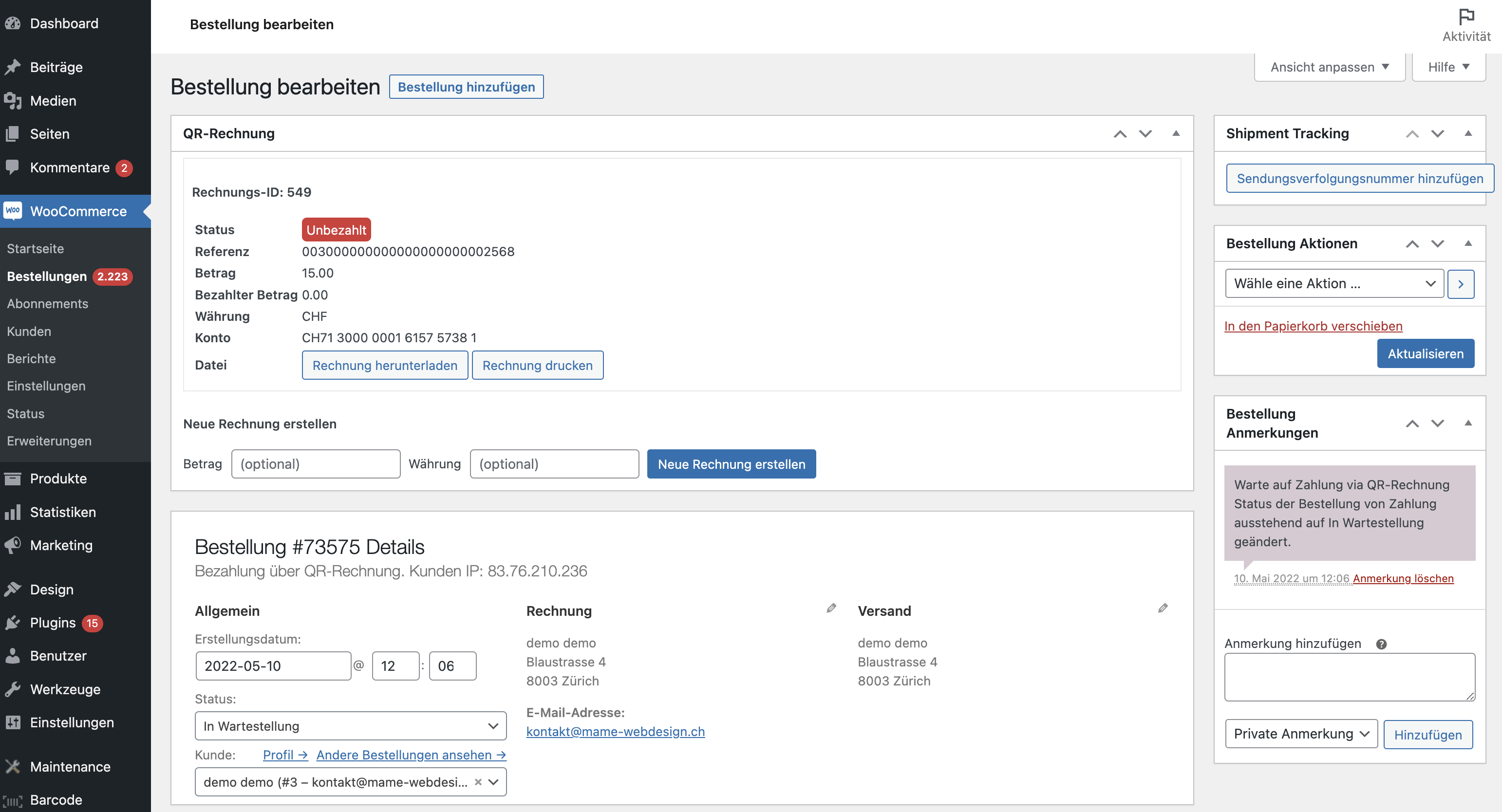 Bild vergrössern