Einrichtung des Plugins
Bitte logge dich für die Einrichtung des Plugins in folgende Konten ein:
- Dein Konto bei mamedev.ch
- WordPress-Backend deiner Website
Einrichtungsassistent starten
Logge dich in dein Konto bei mamedev.ch ein und gehe zu „Applikationen > Saferpay“.
Klicke auf dieser Seite auf „WooCommerce-Einrichtung“ um den Einrichtungsassistenten zu starten.
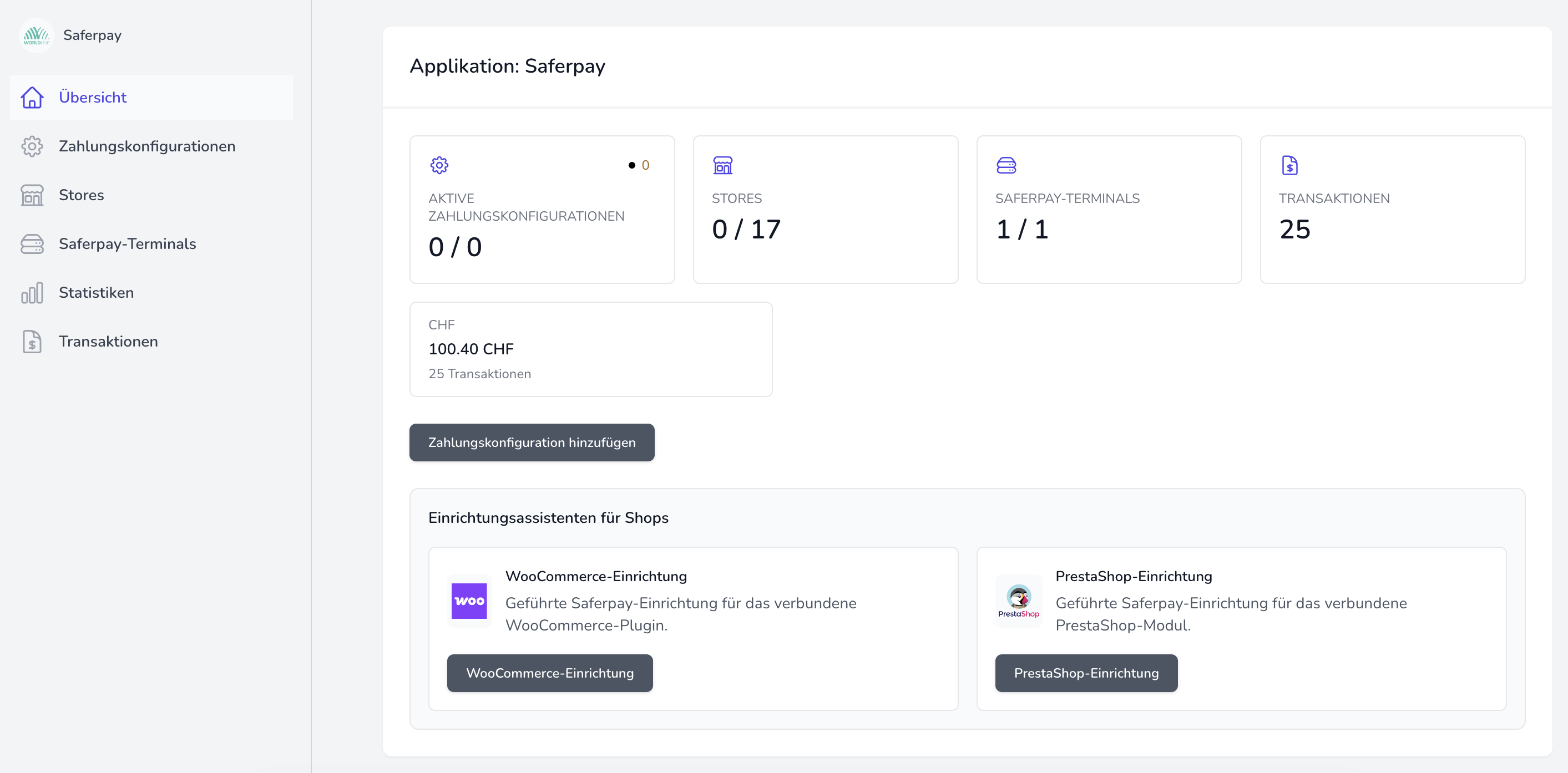 Bild vergrössern
 Verträge mit Worldline/Saferpay
Wenn noch keine Acquiring-Verträge mit Worldline für Saferpay bestehen, kannst du auf dieser Seite unter „Abrechnungsbedingungen“ die Vertragsunterlagen herunterladen. Bitte sende diese ausgefüllt und unterschrieben via Support-Formular an uns, damit wir zusammen mit Worldline ein neues Terminal einrichten können.
Sobald das Saferpay-Terminal eingerichtet wurde, wirst du von uns kontaktiert um mit der Einrichtung fortzufahren.
1. Zahlungskonfiguration erstellen
Im ersten Schritt des Einrichtungsassistenten kannst du eine Zahlungskonfiguration erstellen oder eine bereits vorhandene auswählen. Zahlungskonfigurationen werden für die Abrechnung der Transaktionsgebühren, welche bei mame anfallen, benötigt. Die Worldline-Acquiring-Gebühren werden separat von Worldline abgerechnet (siehe oben).
Eine Zahlungskonfiguration kann für mehrere Shops/Integrationen verwendet werden, wenn alle über dieselbe Rechnungsadresse und dasselbe Zahlungsmittel über eine monatliche Rechnung abgerechnet werden sollen.
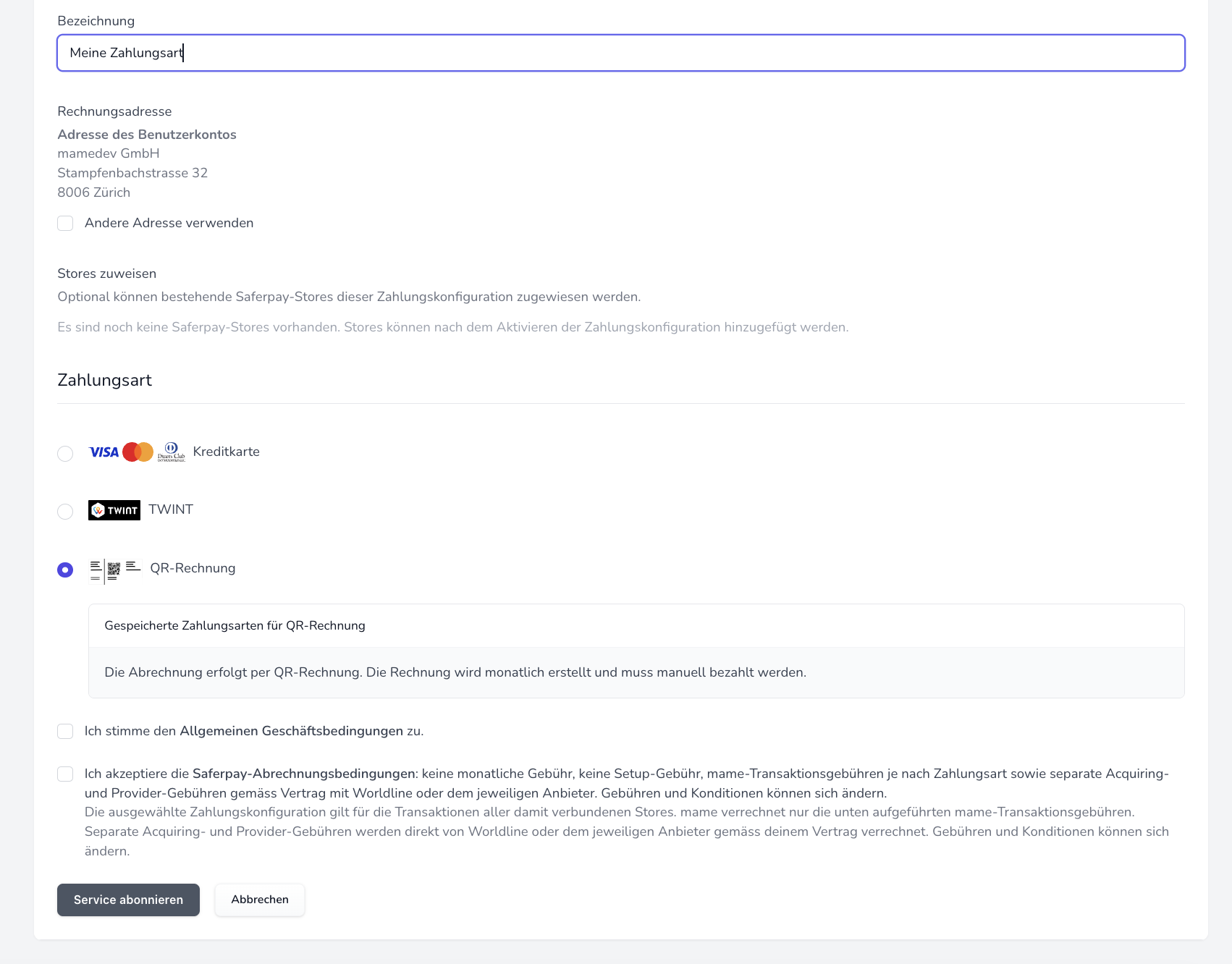 Bild vergrössern
 2. Store erstellen
Füge deinen Shop hinzu oder wähle einen bereits vorhandenen Shop aus, um ihn einzurichten.
Wähle unter „Zahlungskonfiguration“ die Zahlungskonfiguration aus, welche du in Schritt 1 erstellt hast.
Unter „Saferpay-Terminal“ werden alle vorhandenen Saferpay-Terminals angezeigt. Diese werden von uns zusammen mit Worldline eingerichtet. Dazu muss ein Acquiring-Vertrag mit Worldline/Saferpay bestehen (siehe oben).
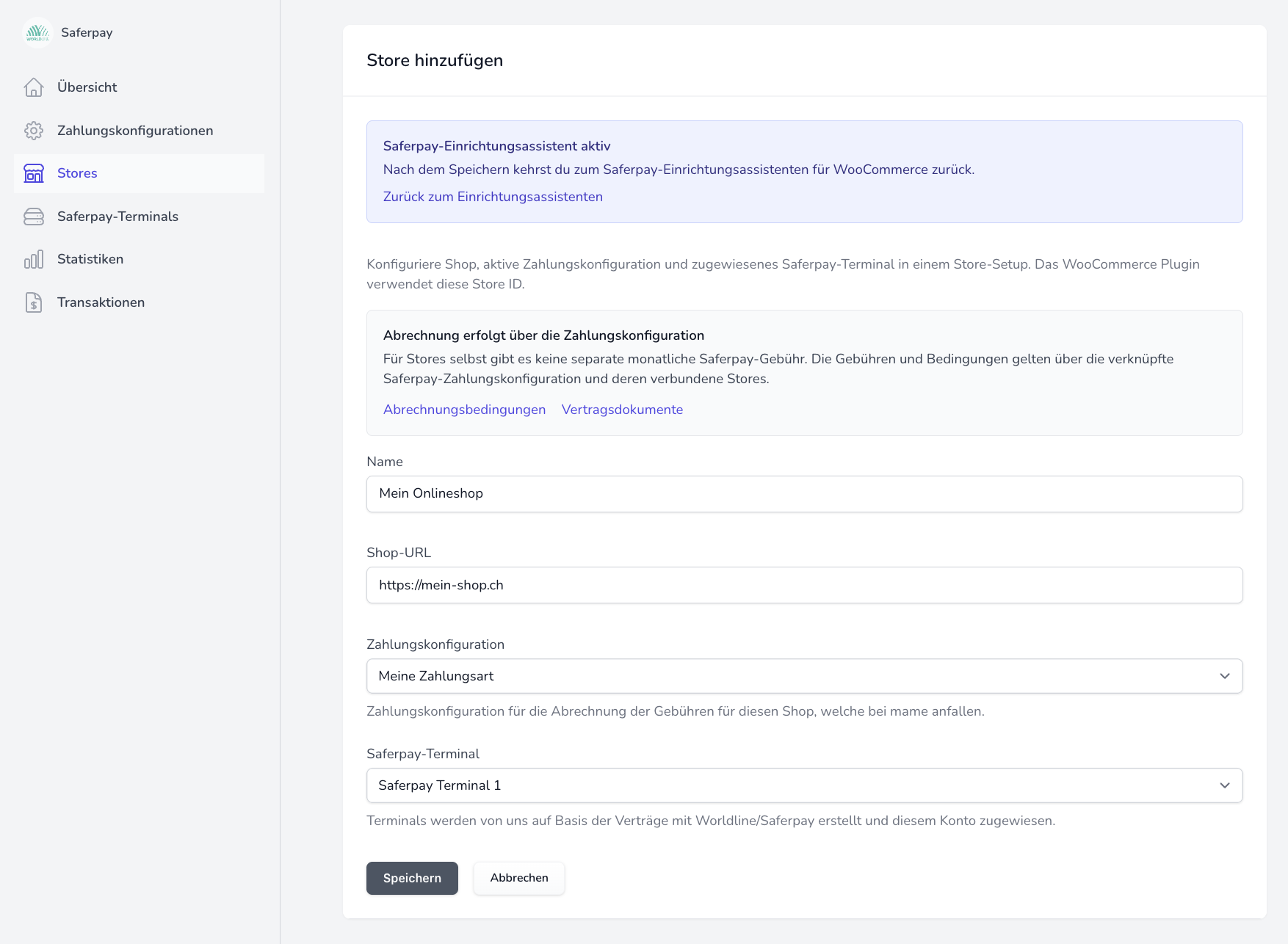 Bild vergrössern
 3. Plugin installieren und Lizenz aktivieren
Installiere zuerst das Saferpay for WooCommerce Plugin, indem du die aktuelle Version von deinem Konto bei mamedev.ch unter „Downloads„ herunterlädst und es im WordPress-Backend deiner Website unter „Plugins“ hochlädst.
In deinem WordPress-Backend: Gehe zu „WooCommerce > Einstellungen > Saferpay“, gib deine Plugin-Lizenz in das entsprechende Feld ein und klicke auf „Aktivieren“.
Gehe danach zurück zum Einrichtungsassistenten bei mamedev.ch und klicke in Schritt 3 auf „Lizenzen aktualisieren“. Die entsprechende Lizenz sollte nun für die URL als aktiviert erscheinen.
4. API-Client und Webhook Key erstellen
Erstelle in Schritt 4 einen neuen API-Client, kopiere die Client ID und das Client Secret in die entsprechenden Felder bei den Plugin-Einstellungen im WordPress-Backend und klicke auf „Speichern„. Wenn danach eine grüne Meldung erscheint ist dein Shop mit der API verbunden.
Kopiere danach den Webhook Key vom Einrichtungsassistenten oder erstelle einen neuen, trage ihn im Feld bei den Plugin-Einstellungen im WordPress-Backend ein und speichere die Einstellungen.
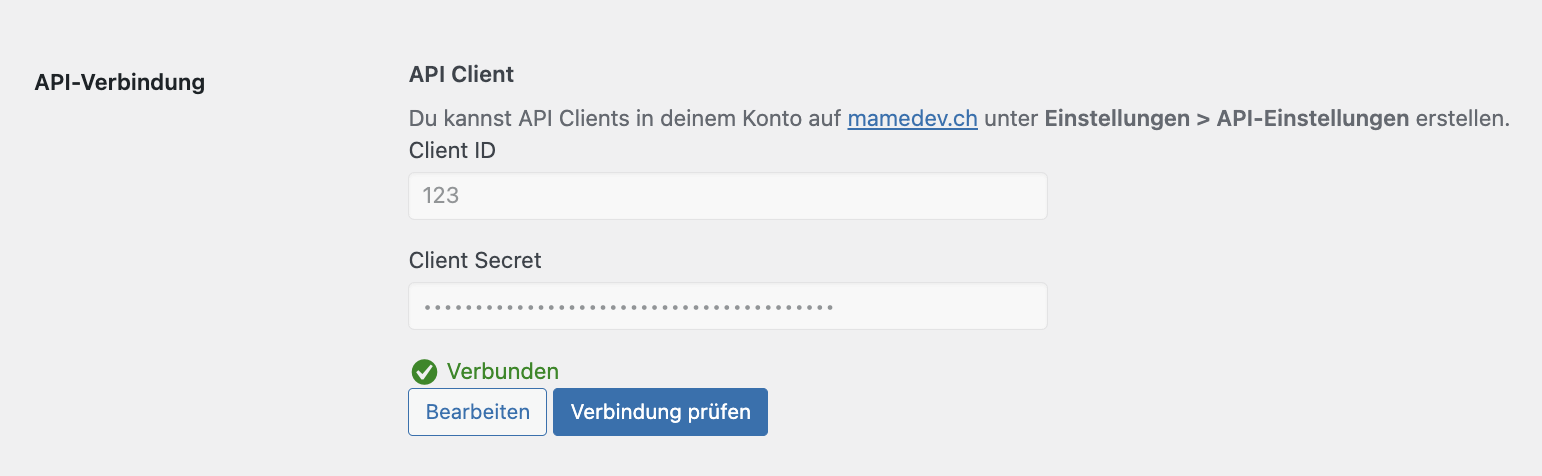 Bild vergrössern
 5. Stores laden und verbinden.
In deinem WordPress-Backend unter „WooCommerce > Einstellungen > Saferpay“:
Klicke bei „Store“ auf „Stores laden“ und wähle den in Schritt 2 erstellten Store aus. Speichere danach die Einstellungen.
Einrichtung abgeschlossen
Nun müssen nur noch die gewünschten Saferpay-Zahlungsarten unter „WooCommerce > Einstellungen > Zahlungen“ aktiviert werden.
Am besten machst du gleich eine Testzahlung. Du kannst diese direkt von der Bestellbearbeitung im WordPress-Backend wieder zurückerstatten.