Einrichtung des Moduls
Für die Einrichtung benötigst du neben dem Modul ein kostenloses TWINT-Portal Konto: https://portal.twint.ch
Am einfachsten ist Einrichtung, wenn du den Einrichtungsassistenten in deinem Konto bei mamedev.ch unter „Applikationen > TWINT > TWINT for PrestaShop einrichten“ verwendest.
Alternativ kannst du der folgenden Schritt-für-Schritt-Anleitung folgen.
Schritt 1: Store hinzufügen im TWINT Portal
In diesem Schritt muss im TWINT-Portal ein Store hinzugefügt und mit dem Konto bei mamedev.ch verknüpft werden.
Logge dich in dein TWINT-Portal Konto ein und gehe zu „Einstellungen“. Falls unter „Konten“ noch kein Bankkonto vorhanden ist, muss zuerst ein neues hinzufügt werden. Auf dieses Konto werden die Einnahmen überwiesen.
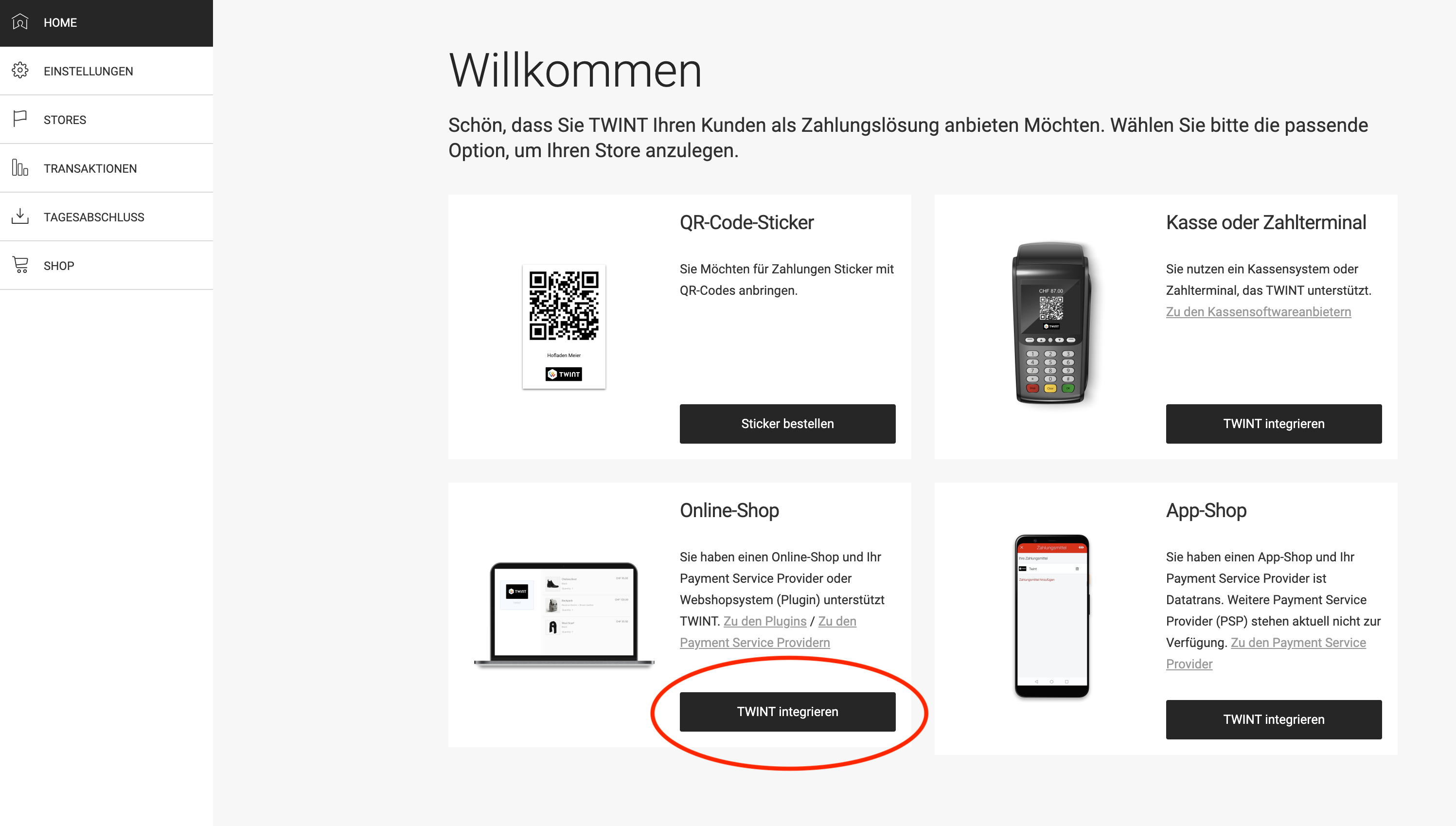
Gehe zu „HOME“ und klicke dann unter „Online-Shop“ auf „TWINT integrieren“.
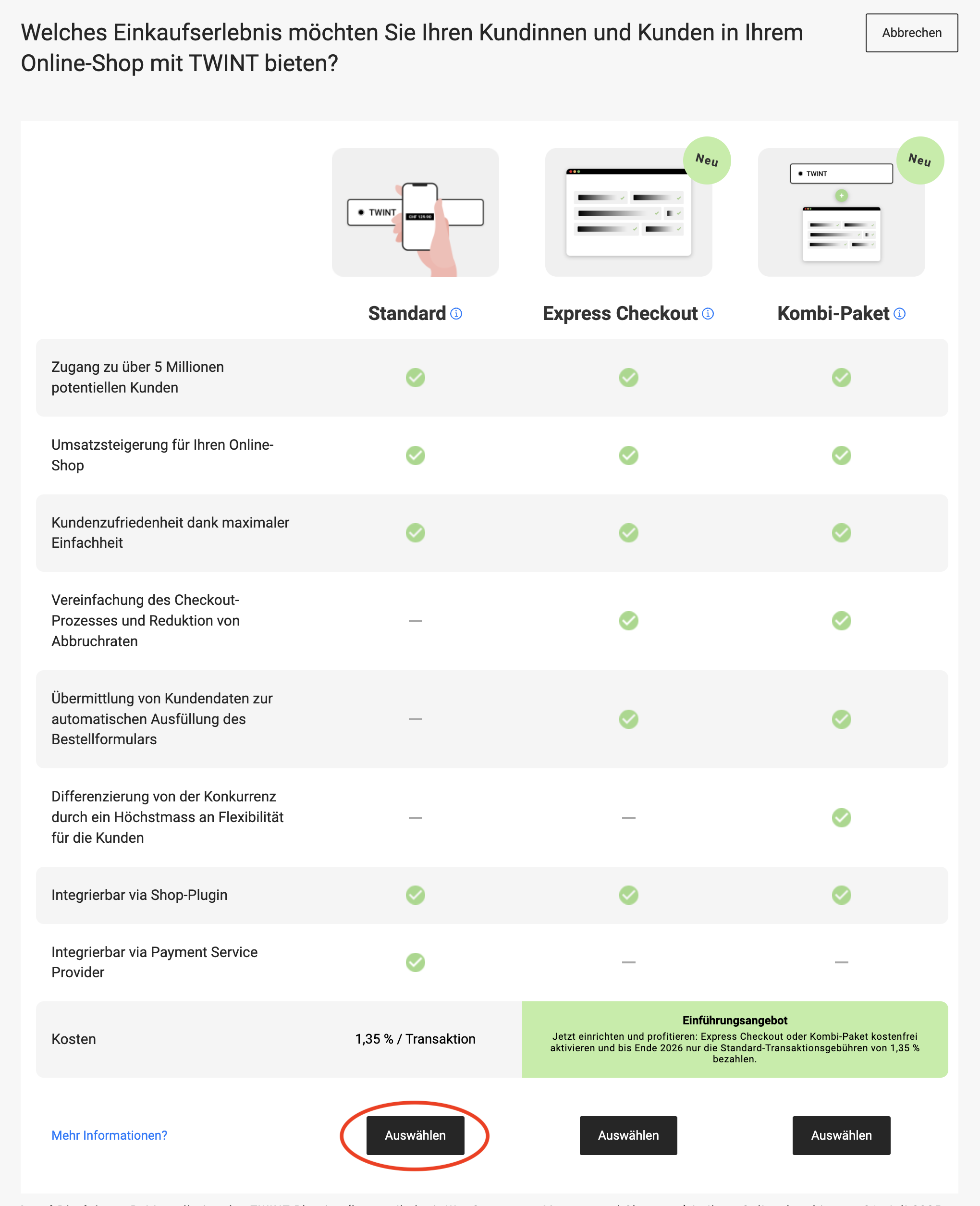
Wähle im nächsten Schritt die Lösung „Standard“.
Im nächsten Bildschirm (Anbindung) muss „PSP“ und „mame“ ausgewählt werden.

Gib im nächsten Bildschirm (Basisangaben) alle erforderlichen Angaben über deinen Online-Shop an und klicke auf „Weiter“.
Nachdem der Store hinzugefügt wurde, wird die Store UUID angezeigt. Kopiere diese für den nächsten Schritt.
Schritt 2: Store hinzufügen bei mamedev.ch
Logge dich in dein Konto bei mamedev.ch ein und gehe zu „Applikationen > TWINT“. Klicke dort unter „Stores“ auf „Store hinzufügen“.
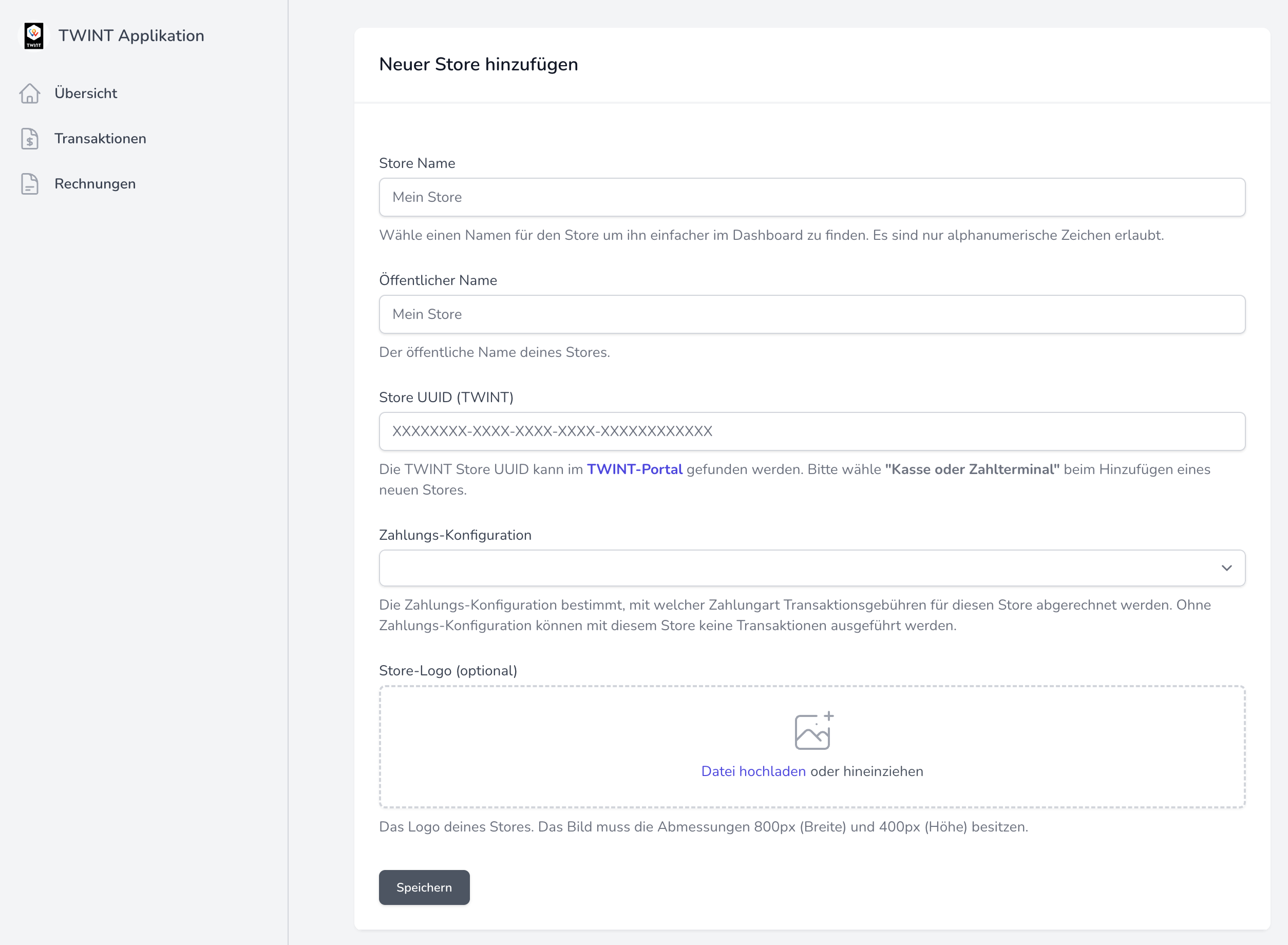
Es öffnet sich ein Formular mit folgenden Feldern:
- Store Name: Ein beliebiger Name für die Identifizierung bei mamedev.ch und im WP-Backend. Der Name wird den Kunden nicht angezeigt.
- Öffentlicher Name: Der Name des Stores wie er Kunden angezeigt werden soll.
- Store UUID (TWINT): Füge hier die Store UUID des Stores ein, den du soeben im TWINT-Portal erstellt hast (siehe Schritt 1).
- Store-Logo (optional): Ein Logo in der Grösse 800px x 400px. Dieses Feld ist optional.
Schritt 3: Zahlungskonfiguration hinzufügen
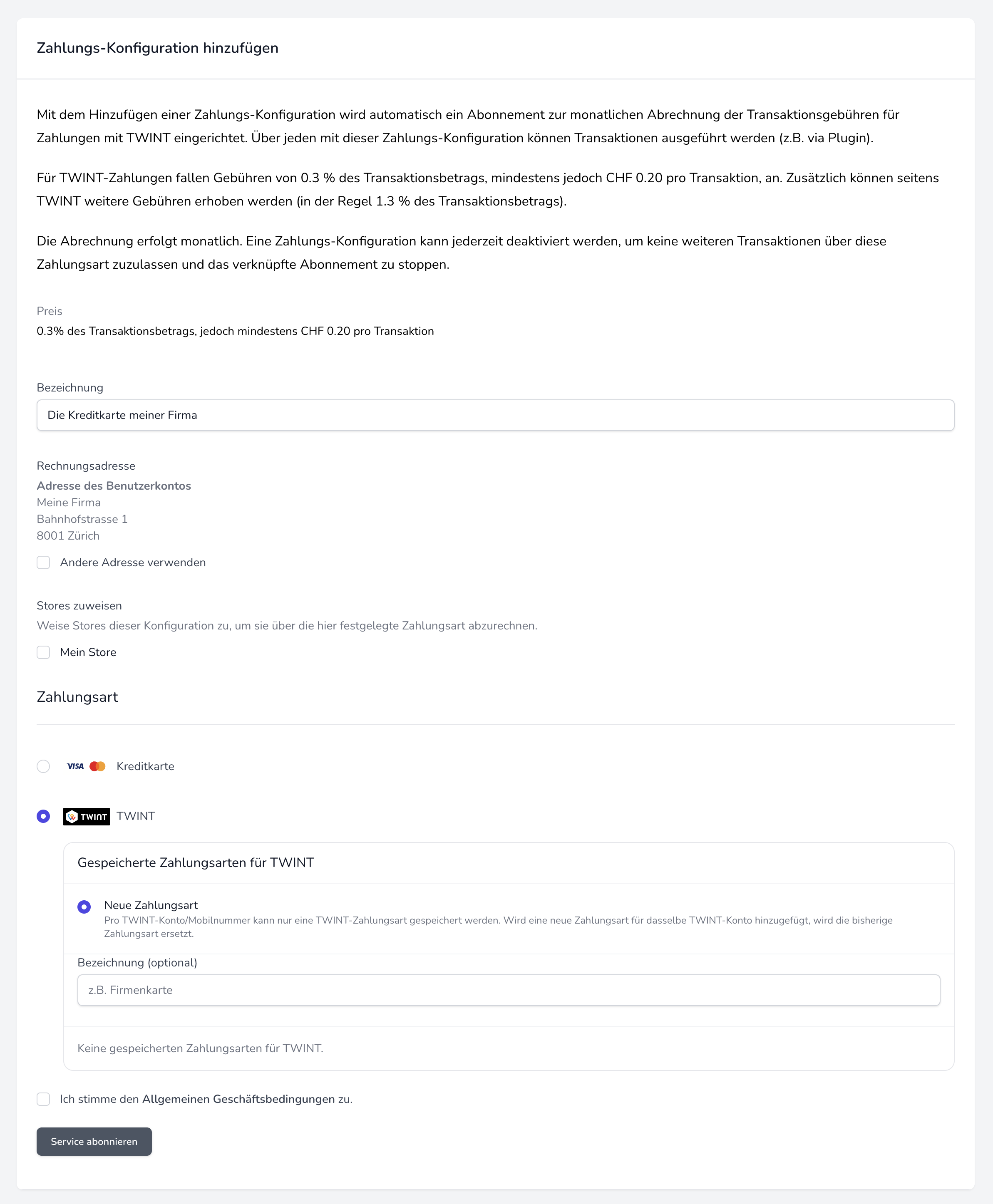
Für die Abrechnung der Transaktionsgebühren muss im Konto bei mamedev.ch eine Zahlungskonfiguration hinzugefügt werden.
Gehe zu „Applikationen > TWINT“ und füge über den Button „Zahlungs-Konfiguration hinzufügen“ eine neue Zahlungskonfiguration hinzu.
Wähle den soeben erstellten Store aus, damit Transaktionsgebühren dieses Stores über diese Zahlungskonfiguration abgerechnet wird.
Um die Zahlungskonfiguration zu aktivieren, muss eine Zahlungsart für die Abrechnung hinzugefügt werden.
Schritt 4: API-Zugangsdaten
Gehe zu „Einstellungen > API-Einstellungen“. Auf dieser Seite kannst du mittels Klick auf den Button „Neuen Schlüssel generieren“ einen neuen Webhook-Key generieren, falls noch keiner existiert. Dieser wird später für die Einrichtung in PrestaShop benötigt.
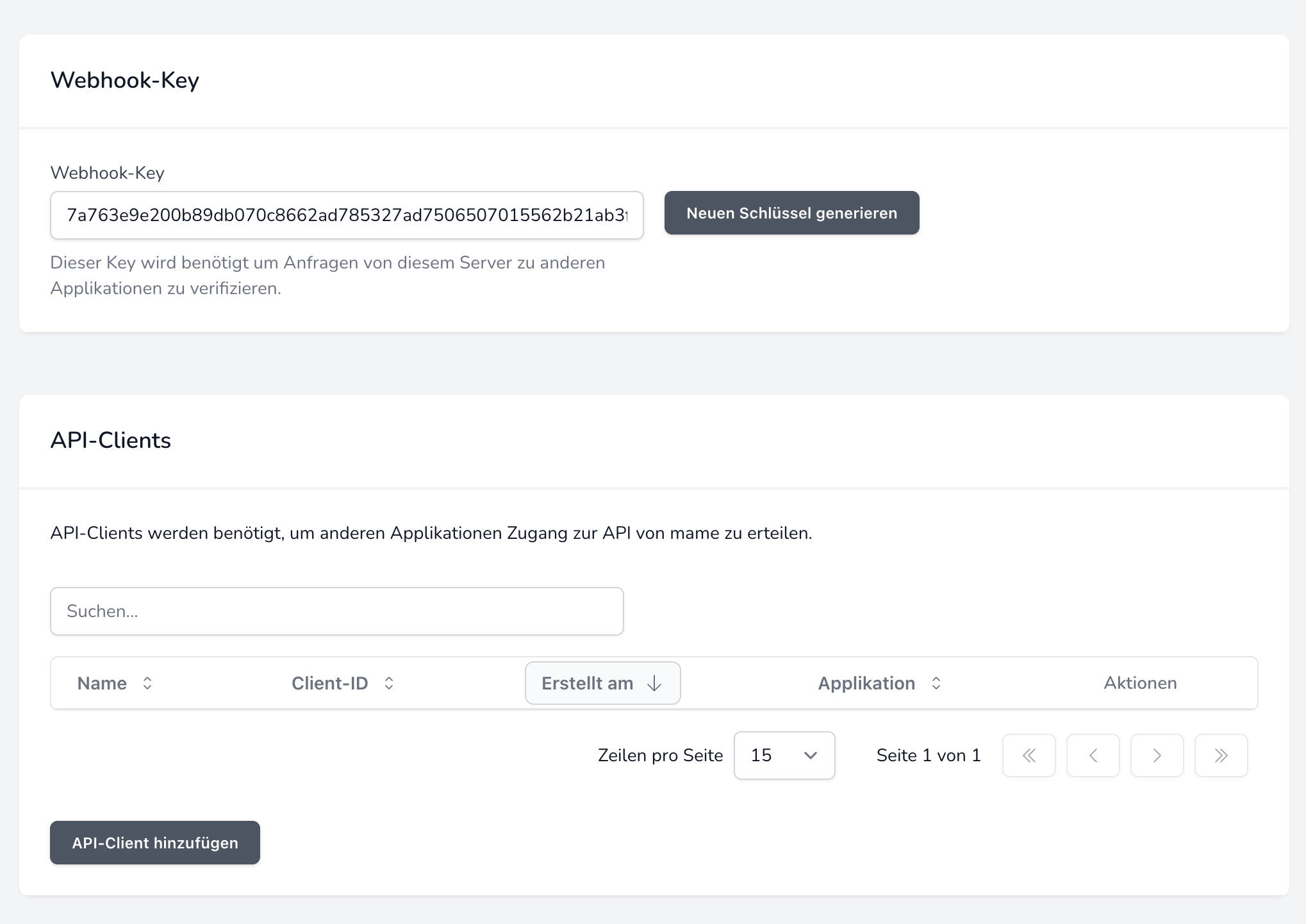
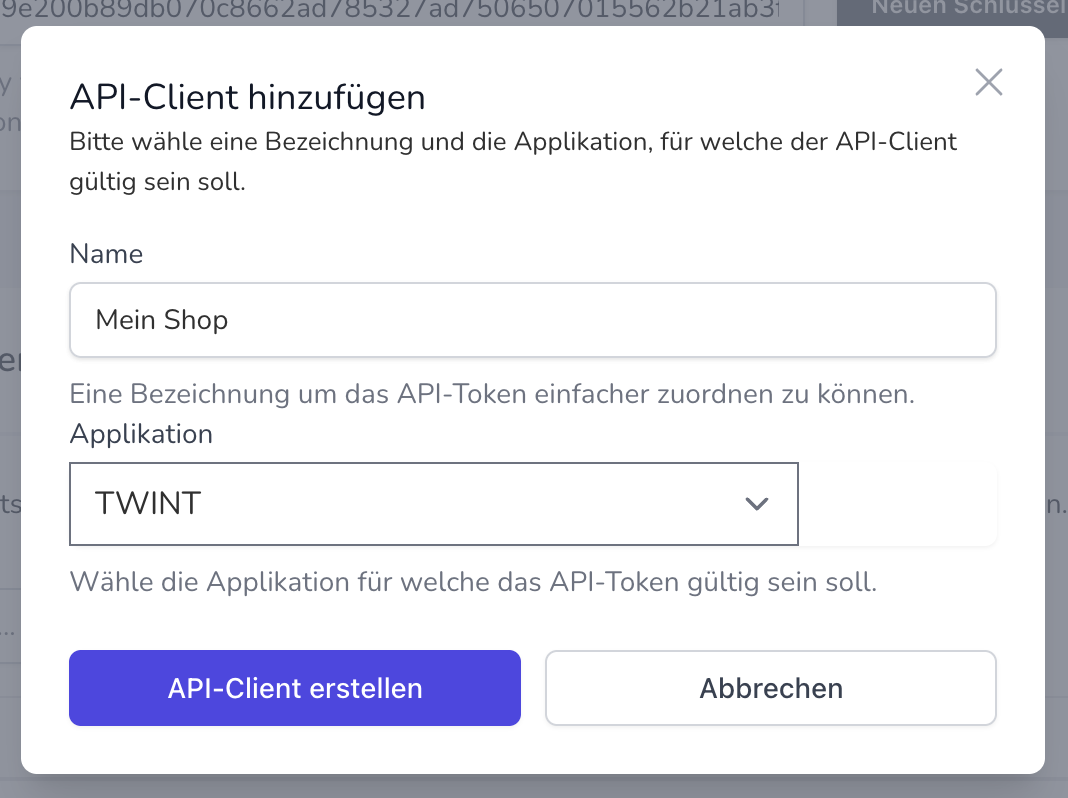
Auf derselben Seite unter „Api-Clients > Api-Client hinzufügen“ kannst du einen neuen API-Client mit Client ID und Client Secret generieren. Gib einen beliebigen Namen ein (z.B. den Namen deines Shops) und wähle im Auswahlfeld „TWINT“.
Achtung: Das Client Secret wird nur einmal nach dem Erstellen angezeigt. Kopiere das gesamte Client Secret, es wird später für die Einrichtung bei PrestaShop benötigt.
Hinweis: Es wird ein API-Client benötigt, kein API-Token.
Schritt 5: Einstellungen bei PrestaShop
Lade das Modul von deinem Konto bei mamedev.ch unter „Downloads“ herunter und installiere es im PrestaShop-Backend deiner Website unter „Module > Modul-Verwaltung > Modul hochladen“.
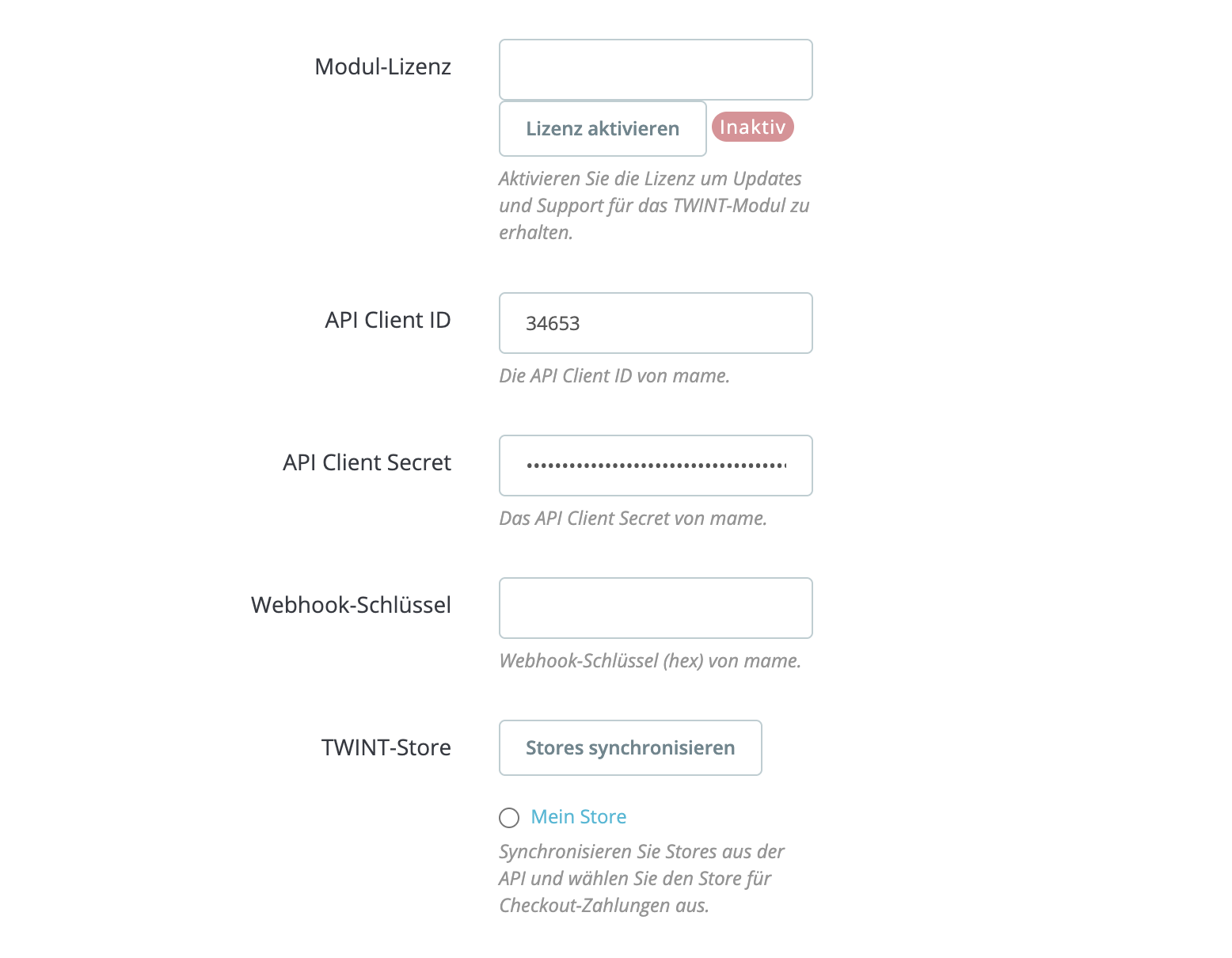
Gehe danach zu „Module > Modul-Verwaltung > TWINT > Einstellungen“. Fülle auf dieser Seite die folgenden Felder aus:
- Modul-Lizenz: Trage die Modul-Lizenz ein, welche du beim Kauf erhalten hast. Du findest alle deine Lizenzen in deinem Konto bei mamedev.ch unter „Lizenzen“.
- API Client ID: Trage hier die Client ID aus Schritt 4 ein.
- API Client Secret: Trage hier das Client Secret aus Schritt 4 ein.
- Webhook-Schlüssel: Trage hier den Webhook Key aus Schritt 4 ein.
Klicke danach auf „Speichern“. Wenn die API-Verbindung erfolgreich ist, kannst du danach über den Button „Stores synchronisieren“ die Stores deines Kontos bei mamedev.ch abrufen. Wähle den Store aus Schritt 2 aus und klicke erneut auf „Speichern“.
Einrichtung abgeschlossen
Am besten machst du gleich eine Testzahlung. Du kannst diese direkt von der Bestellbearbeitung im PrestaShop-Backend wieder zurückerstatten.