Integration via eigenem Server (nicht mehr empfohlen)
⚠️ Achtung: Diese Integration gilt als veraltet und ist nur noch bis Ende Februar 2026 verfügbar. Bitte verwende stattdessen die Integration via Server von mame.
Bei der direkten Integration wird deine Website direkt mit TWINT verbunden und der gesamte Zahlungsprozess von TWINT findet auf dem eigenen Server statt.
Diese Art der Integration ist bis auf Weiteres weiterhin möglich, wird jedoch aus folgenden Gründen nicht mehr empfohlen:
- Der Zahlungsprozess findet auf deinem Server statt. Dies kann die Leistung der Website erheblich beeinträchtigen und zu vermehrten Zahlungsabbrüchen führen.
- Die Performance des Zahlungsprozesses hängt von der Performance sowie den Einstellungen deines Servers ab. Durch die grössere Abhängigkeit sind Plugin- und Theme-Konflikte wahrscheinlicher.
- Die Sicherheit hängt von deiner WordPress-Installation und dem Webhosting ab. Das TWINT-Sicherheitszertifikat wird in der WordPress-Installation gespeichert.
- Abo-Zahlungen und die Speicherung von TWINT als Zahlungsmittel für künftige Zahlungen sind nicht möglich, da die Speicherung der entsprechenden Schlüssel erhöhte Sicherheitsstandards erfordern.
Auf der folgenden Seite findest du die Einrichtung für die Integration via Server von mame (empfohlen).
1. Wichtige Sicherheitshinweise
Da das Zertifikat von TWINT im Verzeichnis des Plugins abgelegt wird, muss sichergegangen werden, dass ein Verzeichnisschutz aktiviert ist, damit kein externer Zugriff auf des Zertifikat möglich ist. Nach der Aktivierung des Plugins und dem Uploaden des Zertifikats (siehe 1. Einstellungen bei TWINT) kann geprüft werden ob die Zertifikatsdatei öffentlich zugänglich ist, indem die URL https://mywebsite.ch/wp-content/uploads/mame_twint/twint.pem (mywebsite.ch ersetzen) im Browser eingegeben wird. Falls ein Fehler (Zugriffsverweigerung) erscheint, muss nichts weiter unternommen werden. Andernfalls müssen folgende Schritte beachtet werden.
Server-Einstellungen
Abhängig vom Server müssen unterschiedliche Einstellungen vorgenommen werden. Kläre bitte vorher mit deinem Webhosting-Unternehmen ab, welche Einstellungen zutreffen und vorgenommen werden können. Bei Unklarheiten empfehlen wir, unseren Installationsservice in Anspruch zu nehmen.
Apache
Vergewissere dich, dass in der Apache-Konfiguration des Servers der Wert „AllowOverride All“ gesetzt ist. Üblicherweise können die Einstellungen nur vom Webhost selbst vorgenommen werden. Ist dies der Fall, ist der Verzeichnisschutz aktiviert und es sind keine weiteren Schritte notwendig.
nginx
Füge der nginx-Konfiguration des Servers folgende Restriktion hinzu:
location /pfad/zur/website/wp-content/uploads/mame_twint {

deny all;

}
Ersetze „/pfad/zur/website“ mit dem Pfad zur entsprechenden WordPress-Installation.
Alle anderen Server
Aktiviere den Verzeichnisschutz für das Verzeichnis „wp-content/uploads/mame_twint“ innerhalb deiner WordPress-Installation. Bei manchen Webhosting-Anbietern ist dies direkt aus dem cPanel aus möglich.
2. TWINT-Zertifikat umwandeln
Für die Anbindung des Shops wird ein gültiges Zertifikat benötigt. Dieses kann im TWINT-Portal unter „Einstellungen -> Zertifikat bei SwissSign bestellen“ heruntergeladen werden. Danach muss dieses ins korrekte Format umgewandelt werden.
Das heruntergeladene Zertifikat muss vom Dateityp .p12 zu .pem umgewandelt werden. Dazu stehen die folgenden drei verschiedenen Möglichkeiten zur Verfügung (es muss nur eine ausgeführt werden):
1. Automatische Konvertierung (empfohlen)
Dies ist die einfachste Variante. Wenn bei deinem Webhosting die PHP-Erweiterung OpenSSL aktiviert ist wird das Zertifikat automatisch vom Plugin in das richtige Format umgewandelt. Lade das Zertifikat dazu mittels entsprechendem Button bei den TWINT-Einstellungen bei WooCommerce (siehe weiter unten) hoch nachdem du das Zertifikat-Passwort eingegeben und gespeichert hast.
2. Konvertierung via Command Line
Sollte OpenSSL bei deinem Webhosting nicht aktiviert sein oder die automatische Konvertierung aus einem anderen Grund fehlschlagen, können Zertifikat und Private Key per Command Line Tool (z.B. Terminal auf dem Mac) mit OpenSSL in das korrekte format (PEM) umgewandelt werden:
openssl pkcs12 -in twint.p12 -out twint.pem -passout pass:"PASSWORD"
Ersetze twint.p12 mit dem Namen des Zertifikats und PASSWORD mit einem Passwort, um den Private Key in der PEM-Datei zu verschlüsseln. Bei der Konvertierung wird das Passwort abgefragt, welches im TWINT-Portal für das Zertifikat gesetzt wurde.
Danach kann die Datei auf eine der folgenden zwei Arten auf dem Server abgelegt werden:
- Die umgewandelte Datei kann in „twint.txt“ umbenannt werden und mittels Upload-Button bei den TWINT-Einstellungen bei WooCommerce hochgeladen werden.
- Die umgewandelte PEM-Datei kann direkt im Ordner/wp-content/uploads/mame_twint deiner WordPress-Installation abgelegt werden. Wichtig ist, dass das Zertifikat „twint.pem“ benannt werden muss.
3. Konvertierung mit Online-Tool
Alternativ kann zur Konvertierung ein Online-Tool wie z.B. sslshopper verwendet werden:
https://www.sslshopper.com/ssl-converter.html
Danach kann die Datei auf eine der folgenden zwei Arten auf dem Server abgelegt werden:
- Die umgewandelte Datei kann in „twint.txt“ umbenannt werden und mittels Upload-Button bei den TWINT-Einstellungen bei WooCommerce hochgeladen werden.
- Die umgewandelte PEM-Datei kann direkt im Ordner/wp-content/uploads/mame_twint deiner WordPress-Installation abgelegt werden. Wichtig ist, dass das Zertifikat „twint.pem“ benannt werden muss.
3. Anleitung für die Integration via eigenem Server
Schritt 1: Lizenz eingeben
Trage im ersten Schritt den Lizenzschlüssel ein, welchen du beim Kauf des Plugins via E-Mail erhalten hast. Du findest die Lizenz ausserdem in deinem Konto bei mamedev.ch.

Schritt 2: TWINT-Parameter eingeben
TWINT-Portal:
Die für diesen Schritt erforderlichen Parameter erhältst du in deinem TWINT-Portal Konto: https://portal.twint.ch
Logge dich in dein TWINT-Portal Konto ein und gehe zu „Einstellungen“. Falls unter „Konten“ noch kein Bankkonto vorhanden ist, kannst du ein neues hinzufügen. Auf dieses Konto werden die Einnahmen überwiesen.
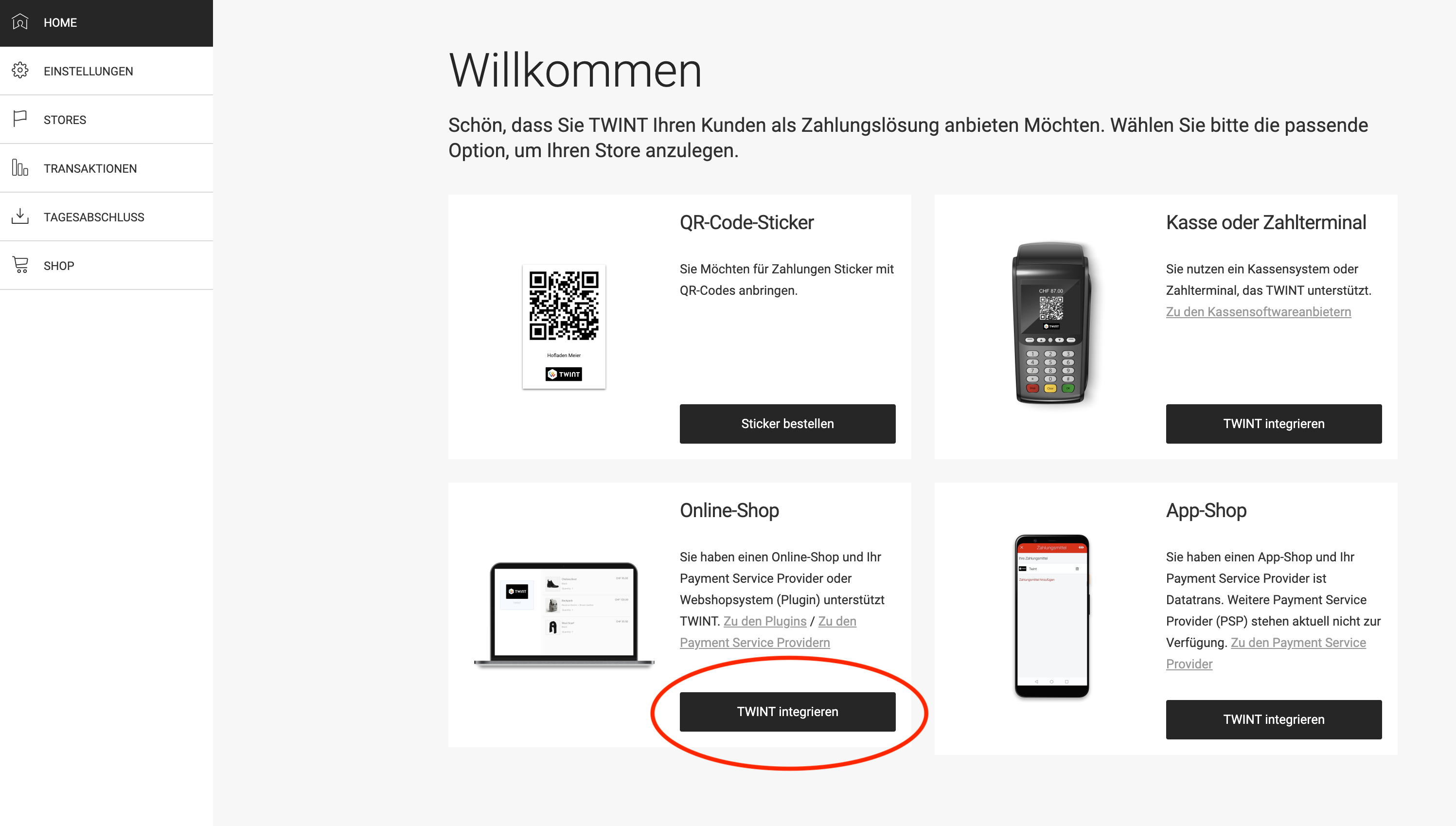
Gehe zu „HOME“ und klicke dann unter „Online-Shop“ auf „TWINT integrieren“.
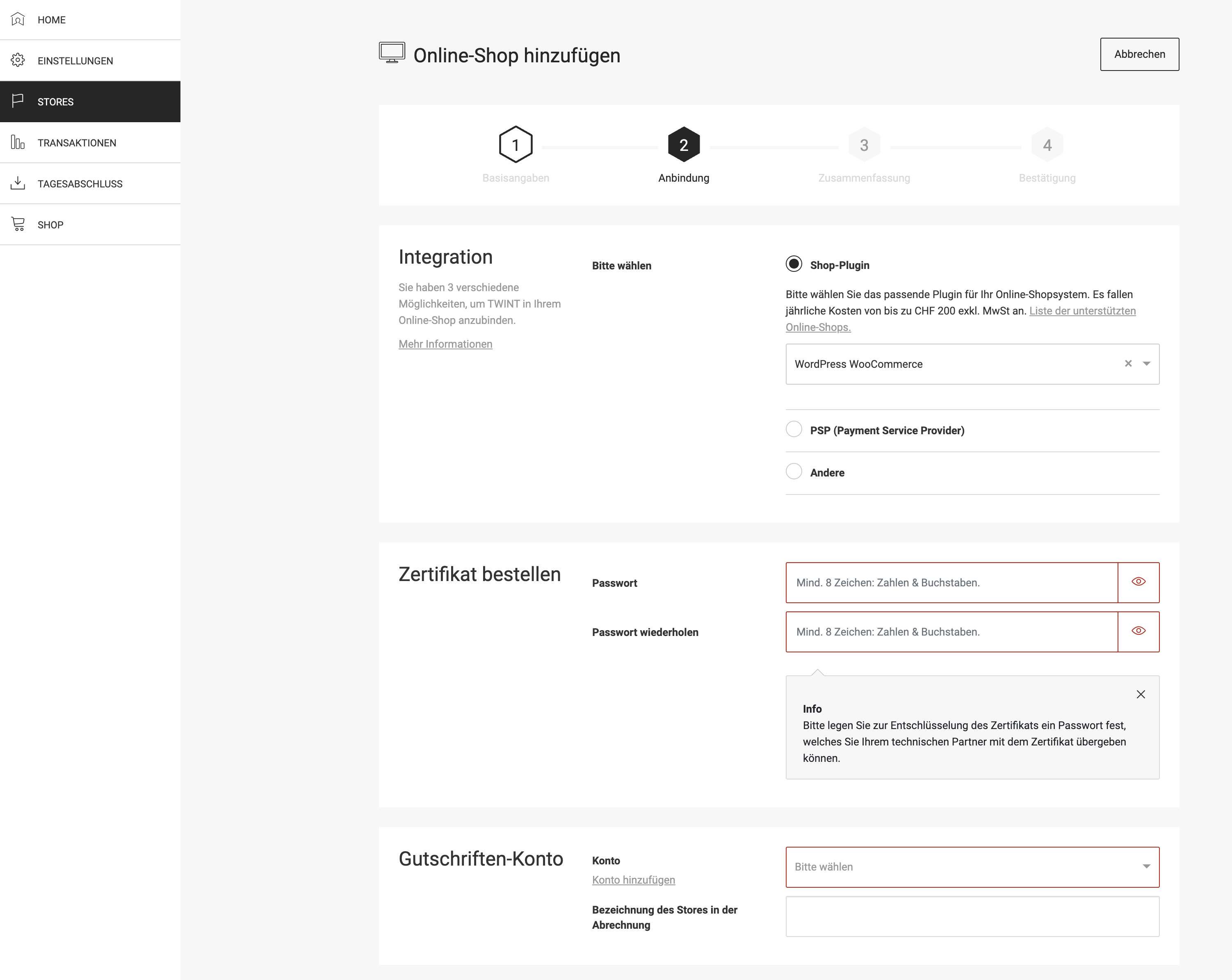
Fülle die Basisangaben aus und wähle im zweiten Schritt (Anbindung) die Integration „Shop-Plugin“ und „WordPress WooCommerce“.
Beim Hinzufügen des ersten Stores muss ausserdem ein Zertifikat erstellt werden, welches für die Einrichtung bei WooCommerce benötigt wird. Wähle unter „Zertifikat bestellen“ ein Passwort und merke es dir oder speichere es irgendwo ab. Es wird später nochmals zwingend benötigt und kann nach dem Erstellen des Zertifikats nicht mehr eingesehen werden.
Falls Sonderzeichen für das Passwort verwendet werden, dürfen nur folgende vorkommen: ~!@#%^*_+-={}[]:,./
Unter „Gutschriften-Konto“ muss noch das zuvor hinzugefügte Bankkonto ausgewählt werden.
Nach Abschluss der Registrierung wird auf der Bestätigungsseite die UUID angezeigt. Speichere diesen Wert irgendwo ab, er wird später nochmals benötigt. Um die UUID später nochmals anzuzeigen, kannst du unter „Stores“ auf den entsprechenden Store klicken.
Auf derselben Seite kann ausserdem das Zertifikat heruntergeladen werden, welches später bei den Einstellungen bei WooCommerce benötigt wird.
WordPress-Backend:
Gehe zurück zum Einrichtungsassistenten im WordPress-Backend und trage die soeben erhalten Store UUID, das Zertifikat-Passwort, sowie eine beliebige Kassen-ID ein (z.B. den Namen des Shops).

Schritt 3: Zertifikat umwandeln
Das im vorherigen Schritt heruntergeladene Zertifikat kann nun über den Button „Datei hochladen“ hochgeladen werden.
Sollte das Hochladen des Zertifikats fehlschlagen ist entweder das Passwort nicht korrekt oder das Zertifikat konnte nicht automatisch umgewandelt werden. Auf der Seite „TWINT-Zertifikat umwandeln“ findest du weitere Möglichkeiten das Zertifikat ins korrekte Format umzuwandeln.

Schritt 4: Kasse anmelden
Im letzen Schritt muss die virtuelle Kasse einmalig bei TWINT angemeldet werden. Dazu kannst du den Button „Registrieren“ klicken.

Einrichtung abgeschlossen
Nun muss nur noch die WooCommerce-Zahlungsart aktiviert werden und TWINT ist fertig eingerichtet.
Am besten machst du gleich eine Testzahlung. Du kannst diese direkt von der Bestellbearbeitung im WordPress-Backend wieder zurückerstatten.
